テキストのアウトライン化
掲載日:2026/01/01
なぜテキストのアウトライン化が必要なのか説明が必要になったときに使う資料
「テキストのアウトライン化」とはなにか? 説明用の図を作って説明する機会がしばしばあるので、ここにも載せておくくことにします。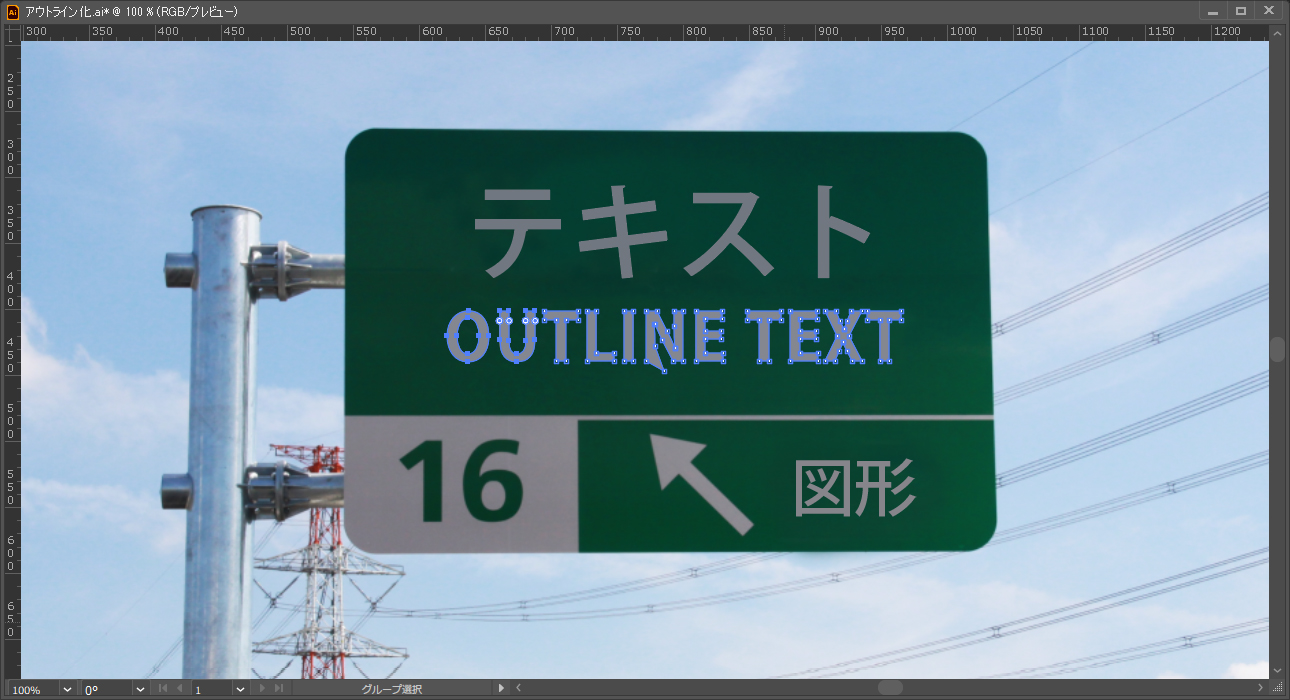
Illustratorの編集画面にテキストを書いたあとは、WORDやExcelのようにテキストを編集することができます。
印刷会社にデータを渡す際には、テキストのアウトライン化という処理が必要になります。
「テキストのアウトライン化」という処理をすると、「文字」はすべて「図形」に変換されることになります。
文字のように見えても実際は「図形」であり、曲線の集合体ですから、これまでのようにテキストを編集することはできなくなります。
この線は計算式によって描かれた曲線です。
ですから、どれだけ拡大しても画像が荒くならず、計算によってなめらかな曲線が描画されるのです。
なぜアウトライン化が必要なのでしょうか?
仮に、職場などで使っているパソコンに特殊なフォントがインストールされていたとします。
Illustratorで原稿を作成して印刷会社にデータを渡しても、印刷会社が同じフォントを持っていなければ、原稿と同じように印刷することができません。
このような問題を避けるため、文字を図形に変えてしまうわけです。
ではIllustratorのデータではなく、jpeg化した画像を印刷会社に渡せばいいじゃないかという意見もあるかと思いますが、 Illustratorのデータには、印刷に必要な専門的な色の指定や紙を断ち切る位置を示す情報も含まれているので、そう単純にはいかないのです。
テキストのアウトライン化の手順
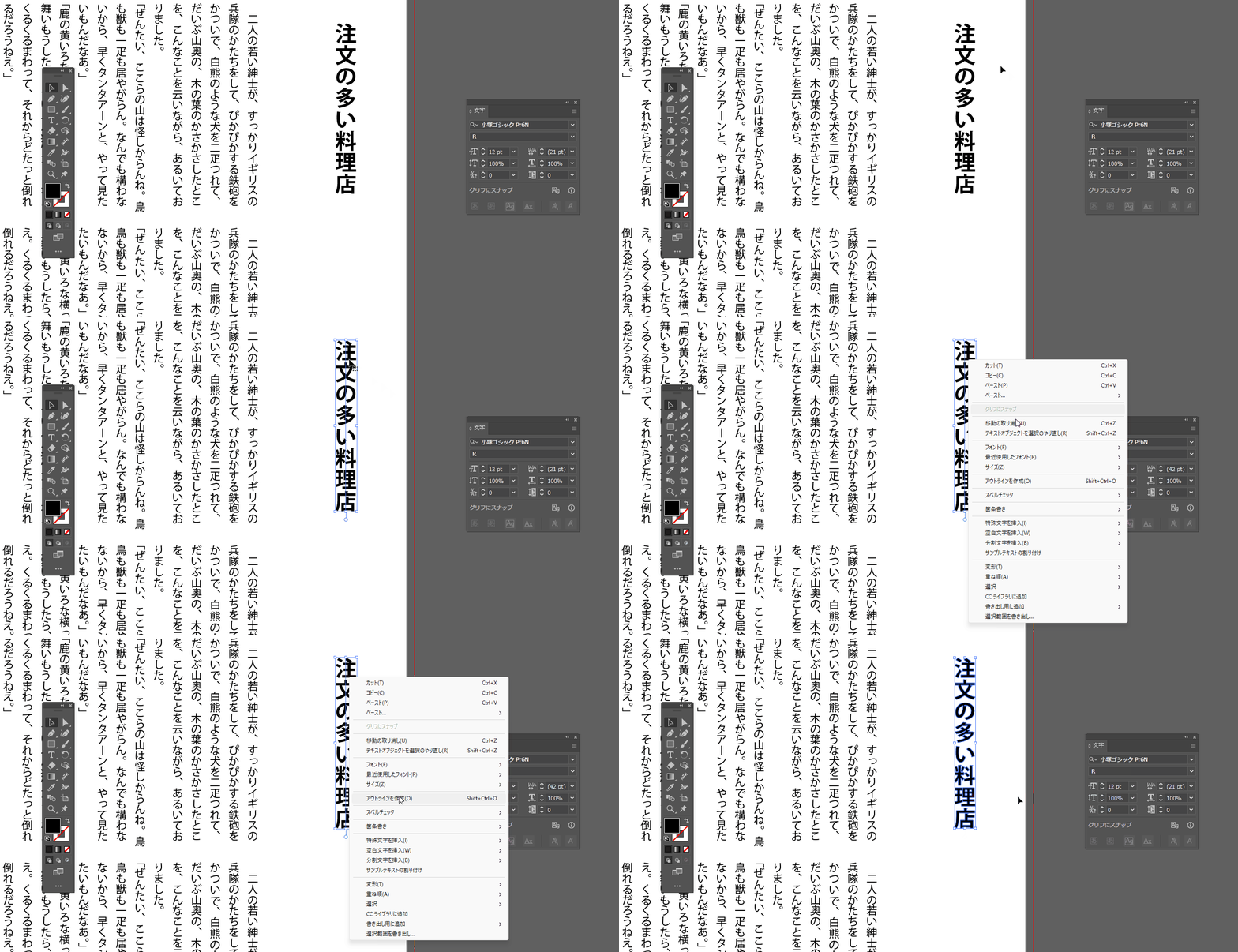
選択したテキストのみアウトライン化
選択したテキストの枠内の文字をアウトライン化する方法です。テキストの枠内の一部の文字だけをアウトライン化することはできません。
たとえば、下記の例では「注文の多い」の5文字だけ選択してアウトライン化することはできません。
すべてのテキストを一括でアウトライン化
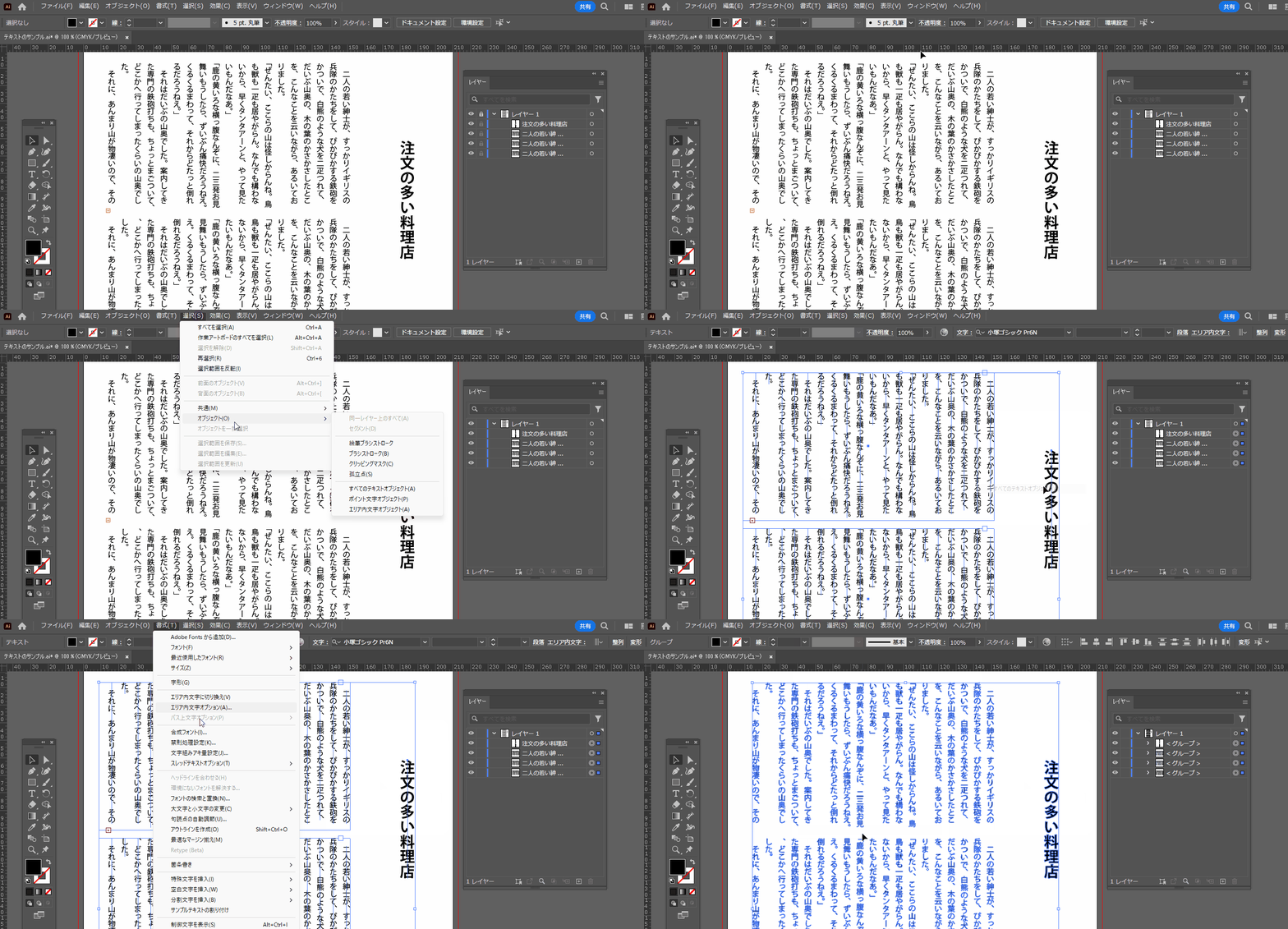
1:レイヤーのロックをはずす
2:選択 → オブジェクト → すべてのテキストオブジェクト(A)
3:
・テキストの上で右クリック → アウトラインを作成
・書式 → アウトラインを作成
・ショートカット: Shift + Ctrl + o ※アルファベットのオー
アウトライン化すると、元のテキストの状態に戻すことができなくなるので注意が必要です。