ドットパターン(カラーハーフトーン・網点)
掲載日:2026/01/01
ドットパターン(カラーハーフトーン・網点)の描き方
例1:グラデーションに対して
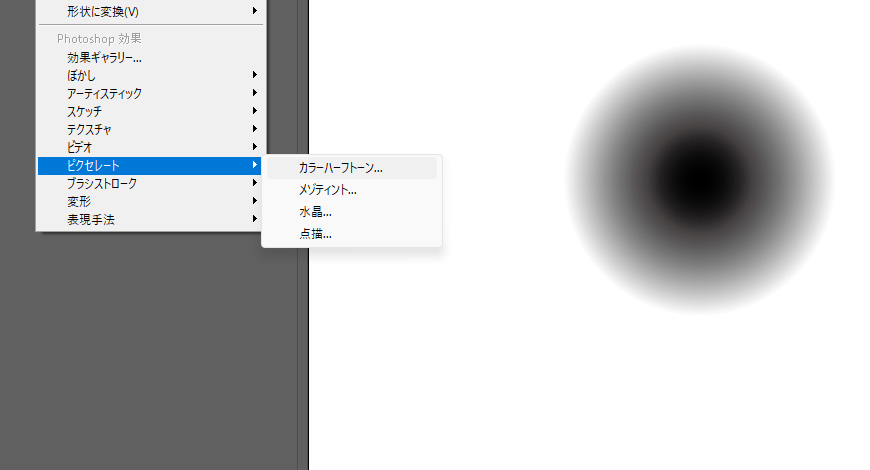
①白黒でグラデーションで塗りつぶす。
②「効果 > ピクセレート > カラーハーフトーン...」
②「効果 > ピクセレート > カラーハーフトーン...」
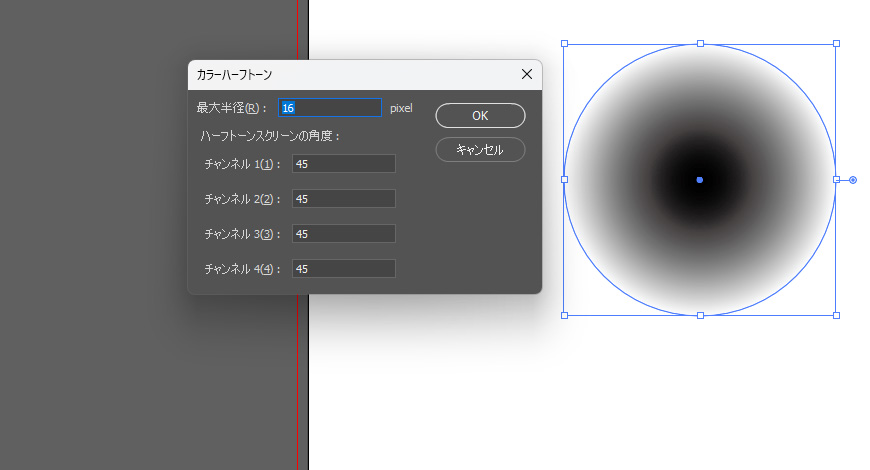
③最大半径を入浴。この例では16。
④チャンネル1~4に同じ数値を指定。
チャンネル1(1):シアン 青
チャンネル2(2):マゼンタ赤
チャンネル3(3):イエロー黄
チャンネル4(4):ブラック灰
※特色のときはチャンネル1 の値を変える。
④チャンネル1~4に同じ数値を指定。
チャンネル1(1):シアン 青
チャンネル2(2):マゼンタ赤
チャンネル3(3):イエロー黄
チャンネル4(4):ブラック灰
※特色のときはチャンネル1 の値を変える。
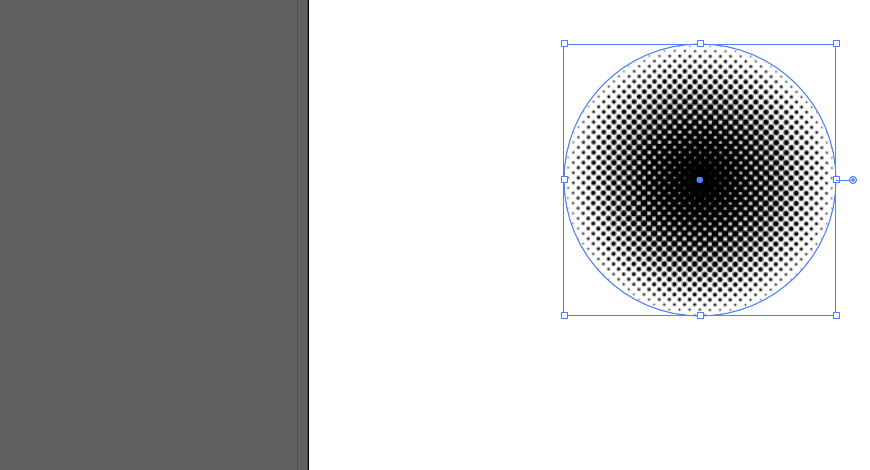
結果
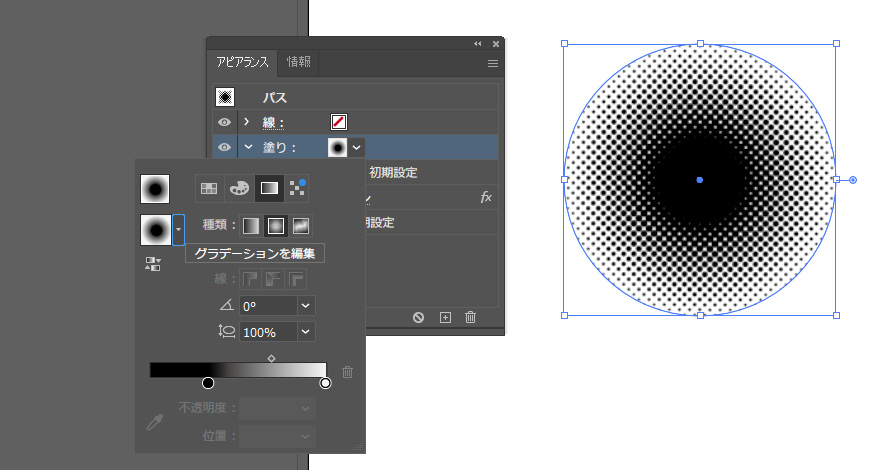
「アピアランス」からグラデーションのかけかたを修正することができる。
「グラデーションを編集」をクリックするとグラデーションが表示されるものの、白の◯の部分は◯が2つ重なってしまうようで、1つ削除する必要があります。
「グラデーションを編集」をクリックするとグラデーションが表示されるものの、白の◯の部分は◯が2つ重なってしまうようで、1つ削除する必要があります。
例2:ぼかしに対して
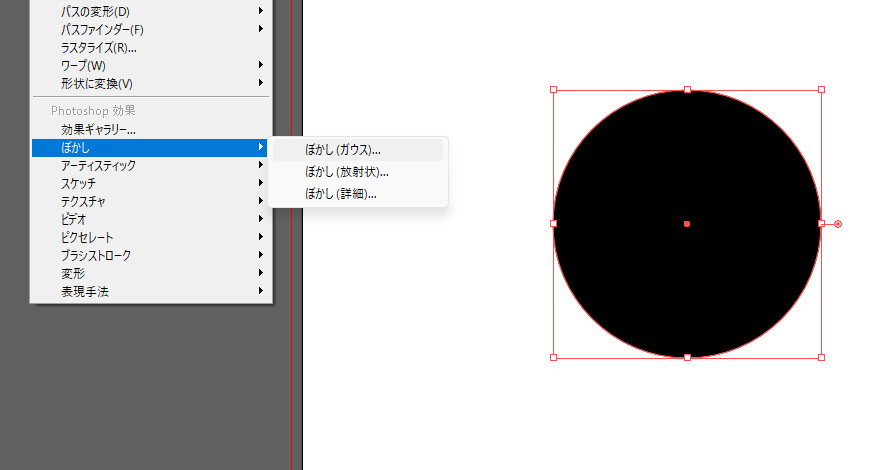
黒で塗られたものをぼかします。「効果 > ぼかし > ぼかし(ガウス)...」を選択。
ぼかす数値を指定します。
大きな値を指定するとうまくぼけないようです。
大きな値を指定するとうまくぼけないようです。
「効果 > ピクセレート > カラーハーフトーン...」
「C,M,Y」は 0,0,0 を指定、
Kの値を変えると点の大きさが変わります。
Kの値を変えると点の大きさが変わります。
失敗例
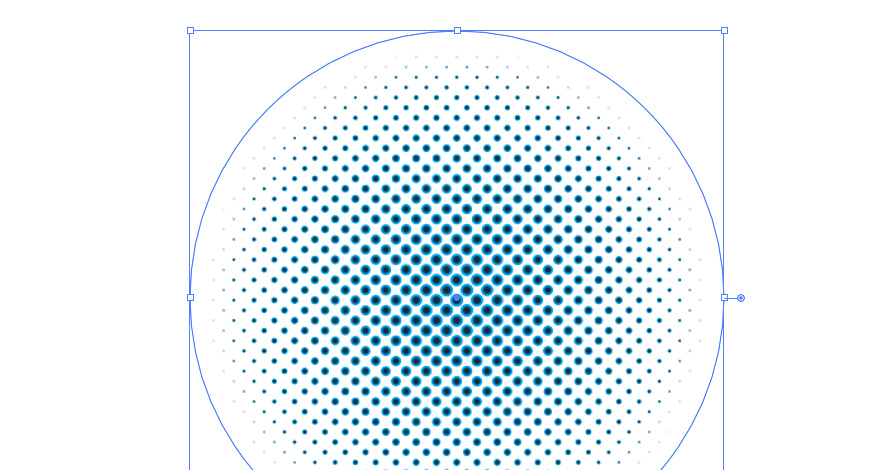
白黒ではないグラデーションにカラーハーフトーンを適用すると、それぞれの点に輪郭がついたようになってしまいます。
ハーフトーンに色をつけるには、アウトライン化が必要です。
ハーフトーンに色をつけるには、アウトライン化が必要です。
ドットパターン カラーハーフトーンのアウトライン化
方法1:ラスタライズ
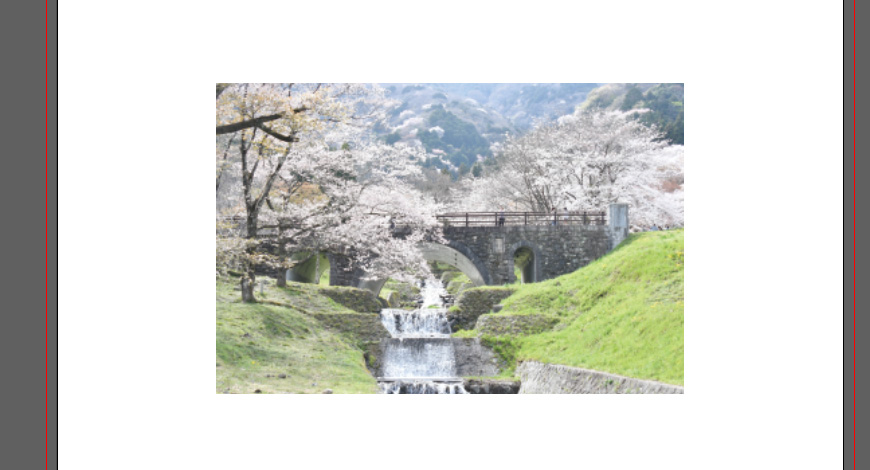
①アウトライン化したいものを選択
②オブジェクト > ラスタライズ(Z)...
②オブジェクト > ラスタライズ(Z)...
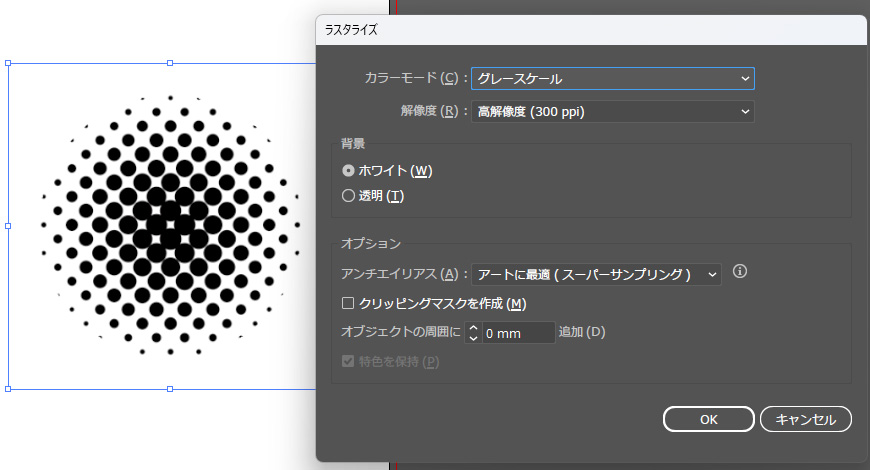
「カラーモード:グレースケール」にする。背景はホワイト、透明のどちらでも可。
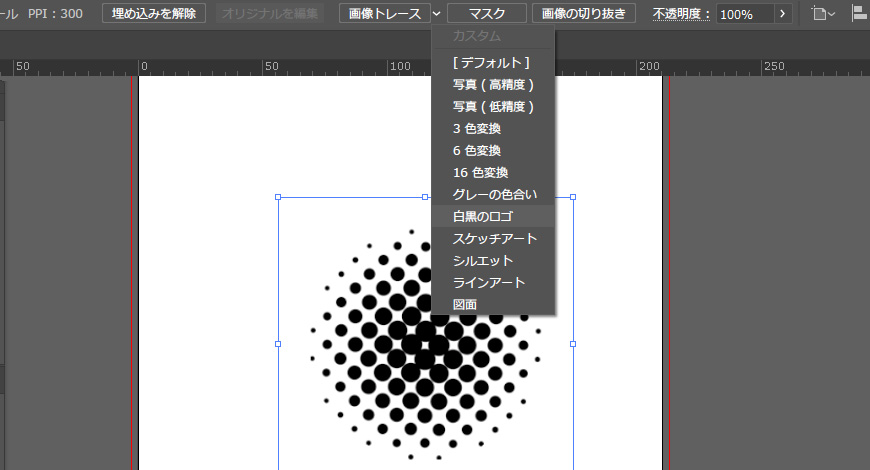
画像トレース > 白黒のロゴ
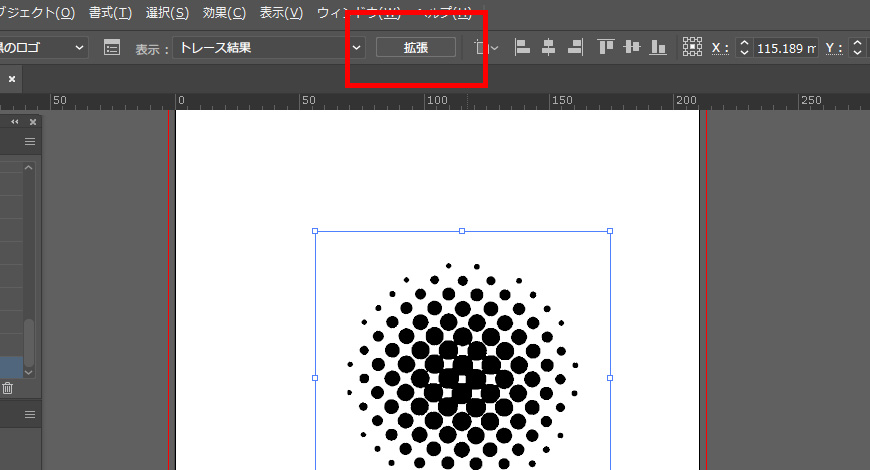
「拡張」をクリック
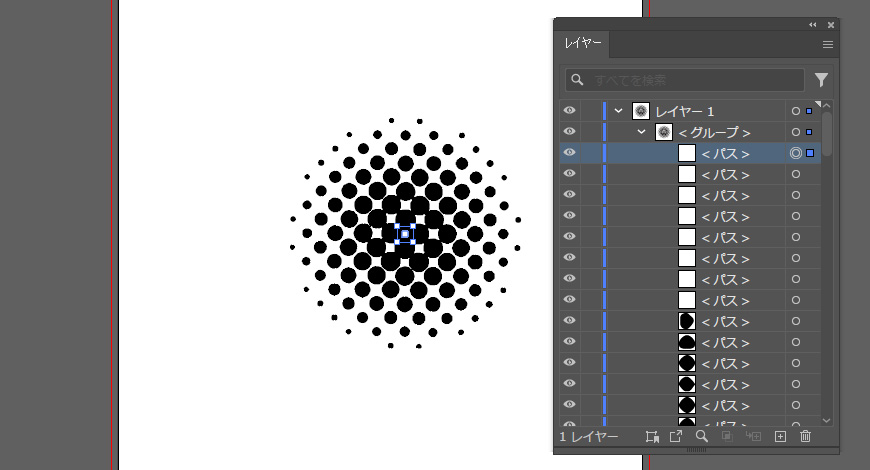
白い部分を選択する。

「選択 > 共通(M) > カラー塗り(F)」を実行
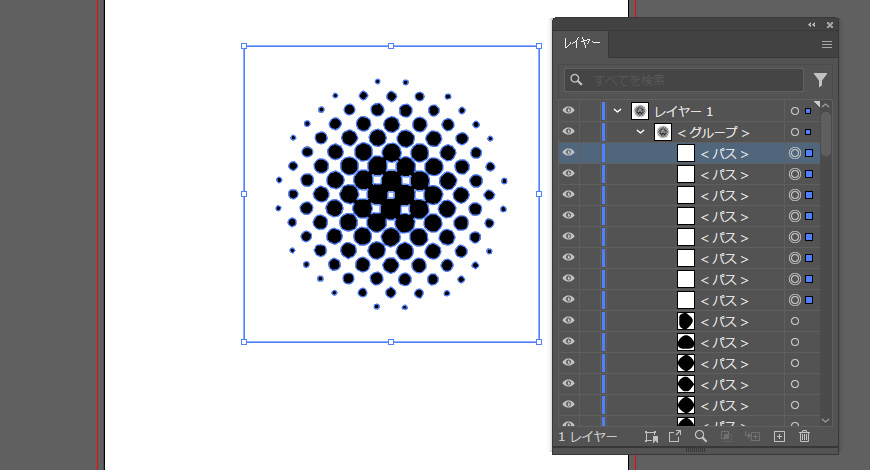
白い部分すべてが選択されるので、Deleteキーなどで削除。
方法2:アピアランスを分割

オブジェクト > アピアランスを分割(E)
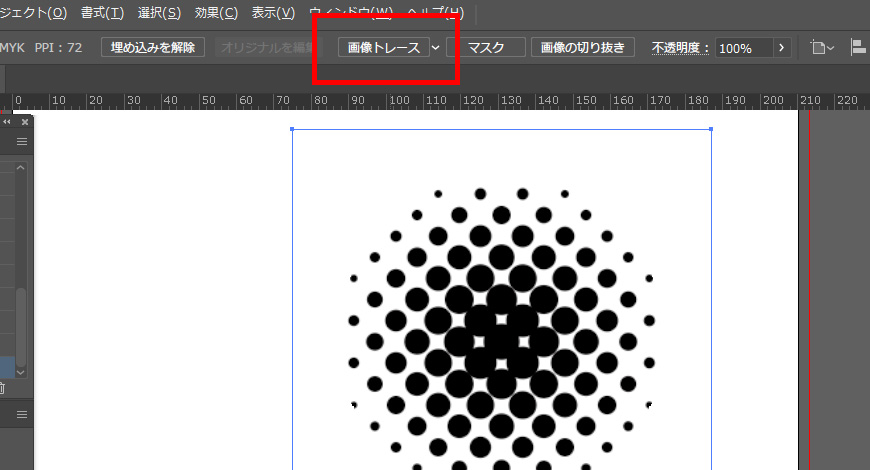
「画像トレース」をクリック

「拡張」をクリック
・この画像では、大きな点でもパスが歪んでいます、これは「カラーハーフトーン」で網点化したあと、グラデーションを編集して輪郭がボケてしまったため。
・小さい点は2400とかの高い解像度でもパスが歪むので、ドットを大きめにするか、解像度を高くして作成する。
・この画像では、大きな点でもパスが歪んでいます、これは「カラーハーフトーン」で網点化したあと、グラデーションを編集して輪郭がボケてしまったため。
・小さい点は2400とかの高い解像度でもパスが歪むので、ドットを大きめにするか、解像度を高くして作成する。
便利な参考サイト:
イラレで網点(ハーフトーン)作成ノウハウ集。Adobe Illustrator CC(note)
【Illustrator】カラーハーフトーン(ドット)の作り方(デザナビ)
【illustrator】デザインにもう一工夫!カラーハーフトーン制作ステップ(アド・エータイプ)
【illustrator】イラレでアメコミ風の文字加工「網点・ドット」(YouTube)
写真をドットパターンに
Illustratorで描画したものではなく、写真にもカラーハーフトーンを適用できます。
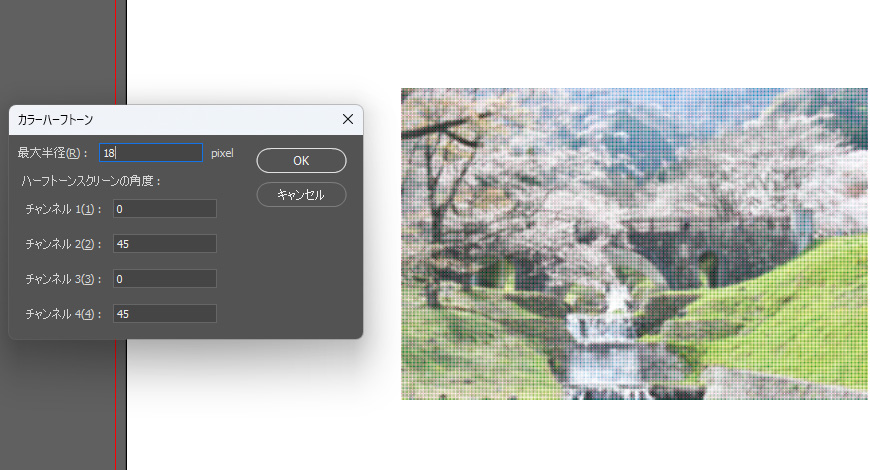
ここではチャンネル2,4を45度に設定したものを掲載します。
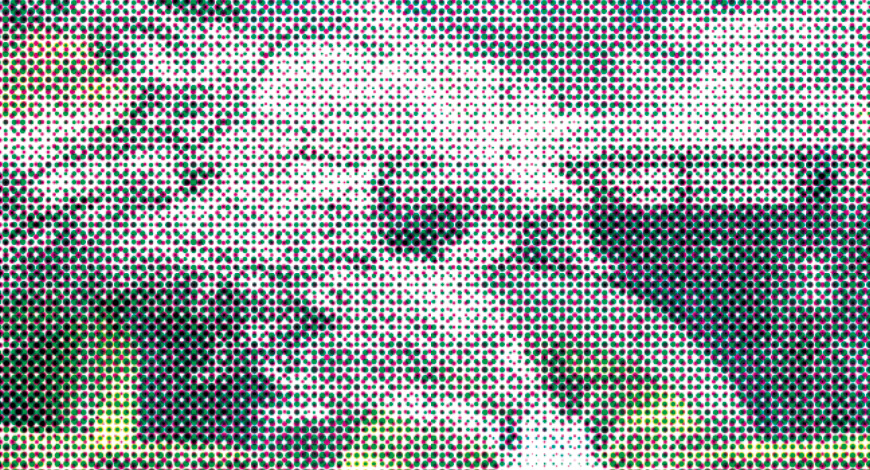
拡大するとこのようになっています。